

mengatur dokumen Microsoft Word agar terlihat profesional dan mudah dibaca adalah kunci keberhasilan dalam penyampaian informasi. Salah satu aspek penting dalam pengaturan ini adalah kemampuan untuk mengatur dan memanipulasi halaman. Artikel ini akan membahas secara mendalam tentang cara menukar halaman di Word, serta berbagai teknik terkait untuk mengoptimalkan tata letak dokumen Anda di tahun 2026.
Memahami Pentingnya Ruler di Word
Ruler, atau penggaris, adalah fitur krusial dalam Microsoft Word yang seringkali terabaikan. Fitur ini memungkinkan Anda mengatur margin, tabulasi, dan indentasi dengan presisi tinggi.
Dengan memanfaatkan ruler, Anda dapat dengan mudah menyesuaikan format dan tata letak dokumen, memastikan tampilan yang rapi dan konsisten. Jika Anda ingin melakukan cara memberi halaman di word dengan lebih efektif, mengaktifkan ruler adalah langkah pertama yang penting.
Ruler tidak hanya membantu dalam pengaturan visual, tetapi juga meminimalkan kesalahan format dan penyusunan. Dengan panduan visual yang jelas, Anda dapat menghindari ketidakkonsistenan dalam margin dan indentasi, sehingga menghasilkan dokumen yang lebih profesional. Selain itu, ruler sangat berguna dalam pembuatan tabel yang simetris dan rapi.
Cara Mengaktifkan dan Menggunakan Ruler
Ada beberapa cara untuk mengaktifkan ruler di Microsoft Word. Cara paling umum adalah melalui tab “Tampilan” pada ribbon. Cukup centang kotak “Ruler” di bagian “Tampilan” untuk menampilkan ruler horizontal dan vertikal. Alternatifnya, Anda dapat mengklik kanan pada area “Panjang Baris” di status bar di bagian bawah layar dan memilih “Ruler”.
Setelah ruler aktif, Anda dapat menggunakannya untuk mengatur margin dengan menyeret batas-batas pada ruler. Untuk mengatur tabulasi, klik pada ruler untuk menambahkan tab stop.
Anda juga dapat menggunakan ruler untuk mengatur indentasi paragraf dengan menyeret kotak indentasi pada ruler horizontal. Memahami cara menggunakan ruler akan sangat membantu dalam proses cara bikin halaman di word yang efisien.
Memindahkan Halaman dengan Drag and Drop
Salah satu cara termudah untuk menukar halaman di Word adalah dengan menggunakan fitur drag and drop. Klik dan tahan ikon halaman yang ingin Anda pindahkan di panel navigasi dokumen (biasanya terletak di sisi kiri layar).
Kemudian, seret ikon tersebut ke posisi yang Anda inginkan dan lepaskan. Metode ini sangat intuitif dan cepat, terutama untuk dokumen dengan jumlah halaman yang tidak terlalu banyak.
Teknik Lanjutan untuk Mengatur Halaman
Selain drag and drop, ada beberapa teknik lanjutan yang dapat Anda gunakan untuk mengatur halaman di Word. Salah satunya adalah dengan menggunakan fitur “Section Break”.
Section Break memungkinkan Anda membagi dokumen menjadi beberapa bagian dengan format yang berbeda. Dengan menggunakan Section Break, Anda dapat mengatur halaman yang berbeda dengan orientasi, margin, atau header/footer yang berbeda.
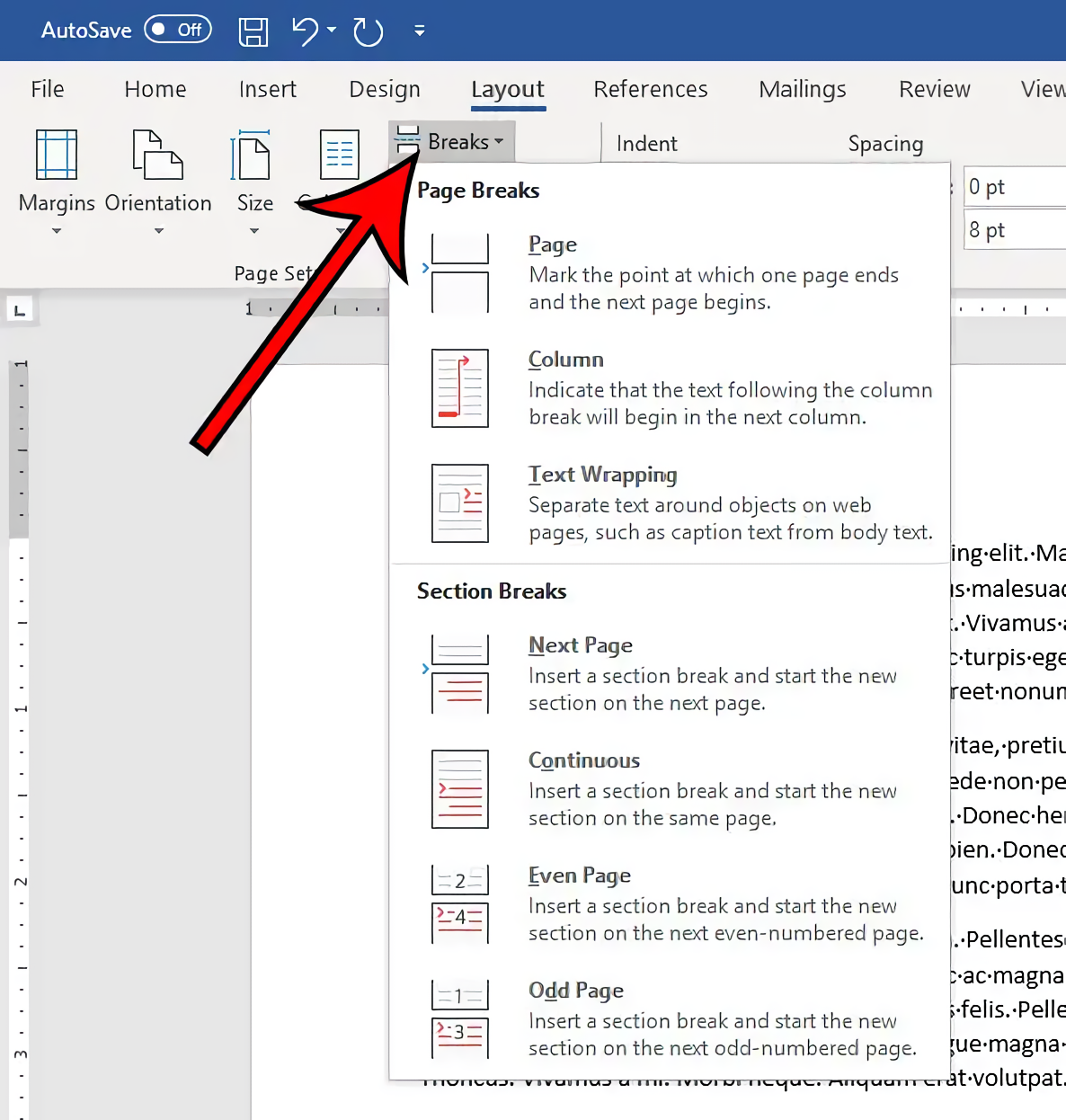
Untuk menyisipkan Section Break, buka tab “Tata Letak” dan klik “Break” di grup “Pengaturan Halaman”. Pilih jenis Section Break yang sesuai dengan kebutuhan Anda. Setelah menyisipkan Section Break, Anda dapat mengatur format setiap bagian secara terpisah. Jika Anda ingin cara menambah halaman di word dengan format yang berbeda, Section Break adalah solusi yang tepat.
Menggunakan Fitur “Move Section”
Fitur “Move Section” memungkinkan Anda memindahkan seluruh bagian dokumen (section) ke posisi yang berbeda. Untuk menggunakan fitur ini, klik pada bagian yang ingin Anda pindahkan, buka tab “Tata Letak”, dan klik “Move Section”. Pilih posisi yang Anda inginkan dari daftar yang tersedia. Fitur ini sangat berguna untuk mengatur ulang urutan bagian-bagian dokumen yang kompleks.
Tips dan Trik Tambahan
Saat mengatur halaman di Word, penting untuk memperhatikan beberapa tips dan trik tambahan. Pastikan untuk menggunakan gaya (styles) yang konsisten untuk semua elemen dokumen.
Gaya akan membantu Anda menjaga format yang seragam dan memudahkan perubahan di masa mendatang. Selain itu, manfaatkan fitur “Navigation Pane” untuk menavigasi dokumen dengan mudah dan cepat.
Dengan menguasai fitur-fitur ini, Anda dapat meningkatkan efisiensi kerja dan menghasilkan dokumen yang lebih profesional. Jika Anda mencari cara menambahkan halaman di word dengan cepat, gunakan kombinasi drag and drop dan Section Break.
Perhatikan juga penggunaan header dan footer. Pastikan header dan footer konsisten di seluruh dokumen, atau gunakan Section Break untuk membuat header dan footer yang berbeda untuk bagian-bagian tertentu.
Dengan memperhatikan detail-detail ini, Anda dapat menciptakan dokumen yang terlihat profesional dan mudah dibaca. Mengatur tata letak dokumen dengan baik juga akan membantu pembaca memahami informasi yang Anda sampaikan dengan lebih efektif.
Bahkan, cara membuat halaman di word yang berbeda untuk setiap bab akan meningkatkan kualitas dokumen Anda.
Kesimpulan
Mengatur halaman di Microsoft Word adalah keterampilan penting yang dapat meningkatkan kualitas dokumen Anda secara signifikan. Dengan memahami cara mengaktifkan dan menggunakan ruler, serta memanfaatkan teknik-teknik lanjutan seperti Section Break dan fitur “Move Section”, Anda dapat dengan mudah menukar halaman, mengatur tata letak, dan memastikan tampilan dokumen yang profesional. Di tahun 2026, kemampuan ini akan semakin penting dalam dunia kerja yang semakin kompetitif.
Dengan menguasai fitur-fitur ini, Anda dapat menghemat waktu, meminimalkan kesalahan, dan menghasilkan dokumen yang lebih efektif. Jangan ragu untuk bereksperimen dengan berbagai fitur dan teknik untuk menemukan cara terbaik yang sesuai dengan kebutuhan Anda. Ingatlah bahwa tampilan dokumen yang rapi dan profesional dapat memberikan kesan positif kepada pembaca dan meningkatkan kredibilitas Anda.
Tinggalkan Balasan