

Spreadsheet, atau lembar kerja elektronik, merupakan salah satu alat digital yang paling fundamental dan serbaguna dalam dunia modern. Kemampuannya untuk mengorganisir, menganalisis, dan memvisualisasikan data menjadikannya keterampilan esensial bagi para siswa, terutama di era digital saat ini. Di jenjang Sekolah Menengah Atas (SMA), khususnya kelas 10 semester 1, pengenalan dan pemahaman mendalam tentang spreadsheet menjadi krusial.
Artikel ini akan membimbing Anda melalui serangkaian contoh soal yang umum dihadapi oleh siswa kelas 10 semester 1 dalam materi spreadsheet. Kami akan menyajikan soal-soal praktis yang mencakup berbagai fungsi dasar dan konsep penting, serta memberikan penjelasan langkah demi langkah untuk setiap jawabannya. Tujuannya adalah agar Anda tidak hanya mampu menjawab soal, tetapi juga memahami logika di balik setiap solusi, sehingga Anda dapat menerapkannya dalam berbagai skenario di masa depan.
Mengapa Spreadsheet Penting di Kelas 10?
Pada tingkat kelas 10, siswa mulai dihadapkan pada tugas-tugas yang membutuhkan pengelolaan data yang lebih kompleks. Baik itu untuk proyek sains, analisis data ekonomi sederhana, hingga pembuatan jadwal pribadi, spreadsheet menawarkan solusi yang efisien. Penguasaan spreadsheet di awal jenjang SMA akan memberikan pondasi yang kuat untuk materi-materi yang lebih advanced di semester berikutnya dan seterusnya, serta mempersiapkan mereka untuk dunia perkuliahan dan karir.
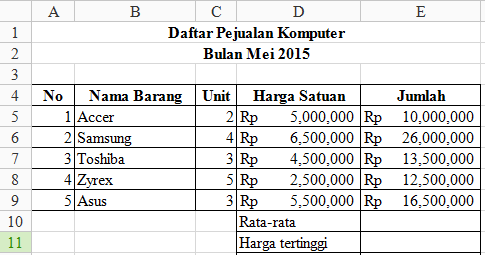
Perangkat Lunak Spreadsheet yang Umum Digunakan
Sebelum kita masuk ke soal, perlu diketahui bahwa contoh-contoh soal ini dapat diterapkan pada berbagai perangkat lunak spreadsheet yang umum digunakan, seperti:
- Microsoft Excel: Sangat populer di lingkungan sekolah dan perkantoran.
- Google Sheets: Solusi berbasis cloud yang kolaboratif dan gratis.
- LibreOffice Calc: Alternatif open-source yang kuat dan gratis.
Meskipun antarmuka dan beberapa shortcut mungkin sedikit berbeda, konsep dasar dan fungsi-fungsinya sebagian besar sama.
Bagian 1: Pengenalan Dasar Spreadsheet
Bagian ini akan menguji pemahaman Anda tentang elemen-elemen dasar spreadsheet.
Soal 1: Identifikasi Elemen Spreadsheet
Perhatikan gambar antarmuka spreadsheet berikut (bayangkan sebuah gambar antarmuka Excel atau Google Sheets yang menampilkan sel-sel, kolom, baris, formula bar, dan ribbon).
a. Sebutkan nama dari bagian yang ditunjukkan oleh panah A.
b. Sebutkan nama dari bagian yang ditunjukkan oleh panah B.
c. Sebutkan nama dari bagian yang ditunjukkan oleh panah C.
d. Sebutkan nama dari bagian yang ditunjukkan oleh panah D.
e. Bagaimana cara mengacu pada sel yang berada di kolom B dan baris ke-5?
Jawaban Soal 1:
a. Ribbon / Menu Bar: Ini adalah area yang berisi berbagai tab (seperti Home, Insert, Page Layout) dan grup perintah yang digunakan untuk memformat, mengedit, dan memanipulasi data.
b. Formula Bar: Tempat di mana Anda dapat melihat dan mengedit konten sel aktif, termasuk formula yang dimasukkan.
c. Cell (Sel): Ini adalah persimpangan antara kolom dan baris, tempat data dimasukkan. Setiap sel memiliki alamat unik.
d. Column (Kolom): Kolom diidentifikasi dengan huruf (A, B, C, dst.) dan memanjang secara vertikal.
e. Cara mengacu pada sel yang berada di kolom B dan baris ke-5 adalah dengan menulis B5.
Bagian 2: Memasukkan dan Memformat Data
Bagian ini akan menguji kemampuan Anda dalam memasukkan berbagai jenis data dan memformatnya agar mudah dibaca.
Soal 2: Data Siswa dan Pemformatan
Anda diminta untuk membuat tabel data siswa sederhana di spreadsheet.
- Buatlah tabel dengan judul kolom berikut: No, Nama Siswa, Nilai Matematika, Nilai Bahasa Inggris, Rata-rata Nilai.
- Isikan data untuk 3 siswa fiktif:
- Siswa 1: Nama "Adi", Nilai Matematika 85, Nilai Bahasa Inggris 90.
- Siswa 2: Nama "Budi", Nilai Matematika 78, Nilai Bahasa Inggris 82.
- Siswa 3: Nama "Citra", Nilai Matematika 92, Nilai Bahasa Inggris 88.
- Format kolom "No" agar rata tengah.
- Format kolom "Nama Siswa" agar rata kiri.
- Format kolom "Nilai Matematika" dan "Nilai Bahasa Inggris" agar menampilkan angka dengan satu desimal (jika ada).
- Buat judul tabel ("Daftar Nilai Siswa") berada di tengah di atas semua kolom, dan berikan latar belakang warna abu-abu muda serta font tebal.
Jawaban Soal 2:
- Pembuatan Tabel: Anda akan memasukkan teks judul kolom di baris pertama, misalnya di sel A1, B1, C1, D1, E1.
- Pengisian Data:
- Baris 2: A2="1", B2="Adi", C2=85, D2=90
- Baris 3: A3="2", B3="Budi", C3=78, D3=82
- Baris 4: A4="3", B4="Citra", C4=92, D4=88
- Format Kolom "No": Pilih sel A2:A4, lalu klik tombol "Align Center" (Rata Tengah) pada tab "Home".
- Format Kolom "Nama Siswa": Pilih sel B2:B4, lalu klik tombol "Align Left" (Rata Kiri) pada tab "Home".
- Format Kolom Nilai: Pilih sel C2:D4. Klik kanan, pilih "Format Cells". Pada tab "Number", pilih "Number" dan atur "Decimal places" menjadi 1. Atau, gunakan tombol "Increase Decimal" pada tab "Home".
- Pemformatan Judul Tabel:
- Ketik "Daftar Nilai Siswa" di sel A1.
- Pilih sel A1 hingga E1.
- Klik tombol "Merge & Center" (Gabung & Tengahkan) pada tab "Home".
- Pada sel yang sudah digabung tersebut, klik tombol "Bold" (Tebal).
- Pilih tombol "Fill Color" (Warna Isi) dan pilih warna abu-abu muda.
Bagian 3: Penggunaan Fungsi Dasar (SUM, AVERAGE, MAX, MIN)
Bagian ini fokus pada penggunaan fungsi-fungsi matematis yang paling umum dalam spreadsheet.
Soal 3: Menghitung Rata-rata dan Nilai Tertinggi/Terendah
Gunakan data dari Soal 2. Tambahkan data siswa ke-4:
- Siswa 4: Nama "Dewi", Nilai Matematika 80, Nilai Bahasa Inggris 75.
Sekarang, hitunglah:
a. Rata-rata nilai Matematika untuk semua siswa.
b. Nilai tertinggi dalam Bahasa Inggris.
c. Nilai terendah dalam Matematika.
d. Rata-rata nilai gabungan (Matematika + Bahasa Inggris) untuk setiap siswa.
Jawaban Soal 3:
Pertama, mari kita perbarui data kita dengan Siswa 4:
| No | Nama Siswa | Nilai Matematika | Nilai Bahasa Inggris | Rata-rata Nilai |
|---|---|---|---|---|
| 1 | Adi | 85 | 90 | |
| 2 | Budi | 78 | 82 | |
| 3 | Citra | 92 | 88 | |
| 4 | Dewi | 80 | 75 |
a. Rata-rata nilai Matematika untuk semua siswa:
- Gunakan fungsi
AVERAGE. - Di sel mana pun yang kosong (misalnya, di bawah kolom Matematika, katakanlah C6), masukkan formula:
=AVERAGE(C2:C5) - Penjelasan:
AVERAGEmenghitung rata-rata dari angka-angka dalam rentang yang ditentukan.C2:C5adalah rentang sel yang berisi nilai Matematika dari keempat siswa. - Hasil: (85 + 78 + 92 + 80) / 4 = 83.75
b. Nilai tertinggi dalam Bahasa Inggris:
- Gunakan fungsi
MAX. - Di sel mana pun yang kosong (misalnya, D6), masukkan formula:
=MAX(D2:D5) - Penjelasan:
MAXmengembalikan nilai terbesar dari sekumpulan nilai.D2:D5adalah rentang sel yang berisi nilai Bahasa Inggris. - Hasil: 90
c. Nilai terendah dalam Matematika:
- Gunakan fungsi
MIN. - Di sel mana pun yang kosong (misalnya, C7), masukkan formula:
=MIN(C2:C5) - Penjelasan:
MINmengembalikan nilai terkecil dari sekumpulan nilai.C2:C5adalah rentang sel yang berisi nilai Matematika. - Hasil: 78
d. Rata-rata nilai gabungan (Matematika + Bahasa Inggris) untuk setiap siswa:
- Ini perlu dihitung untuk setiap siswa secara individual di kolom "Rata-rata Nilai" (Kolom E).
- Di sel E2 (untuk Adi), masukkan formula:
=(C2+D2)/2atau=AVERAGE(C2,D2) - Setelah memasukkan formula di E2, Anda bisa menyalinnya ke bawah (E3, E4, E5) dengan menarik kotak kecil di pojok kanan bawah sel E2. Spreadsheet akan otomatis menyesuaikan referensi sel (misalnya, di E3 akan menjadi
=(C3+D3)/2). - Penjelasan:
=(C2+D2)/2: Menjumlahkan nilai Matematika dan Bahasa Inggris Adi, lalu membaginya dua.=AVERAGE(C2,D2): FungsiAVERAGEjuga bisa digunakan untuk dua sel tunggal.
- Hasil:
- E2 (Adi): (85+90)/2 = 87.5
- E3 (Budi): (78+82)/2 = 80
- E4 (Citra): (92+88)/2 = 90
- E5 (Dewi): (80+75)/2 = 77.5
Bagian 4: Penggunaan Fungsi Logika (IF)
Fungsi IF sangat berguna untuk membuat keputusan dalam spreadsheet berdasarkan kondisi tertentu.
Soal 4: Penentuan Kriteria Kelulusan
Masih menggunakan data siswa di atas. Anda diminta untuk menentukan apakah setiap siswa "Lulus" atau "Remidi" berdasarkan kriteria berikut:
- Jika rata-rata nilai gabungan siswa lebih besar atau sama dengan 80, maka statusnya adalah "Lulus".
- Jika rata-rata nilai gabungan siswa kurang dari 80, maka statusnya adalah "Remidi".
Buatlah kolom baru bernama "Status Kelulusan" (misalnya di kolom F) dan isikan statusnya.
Jawaban Soal 4:
Tambahkan kolom "Status Kelulusan" di F1.
| No | Nama Siswa | Nilai Matematika | Nilai Bahasa Inggris | Rata-rata Nilai | Status Kelulusan |
|---|---|---|---|---|---|
| 1 | Adi | 85 | 90 | 87.5 | |
| 2 | Budi | 78 | 82 | 80 | |
| 3 | Citra | 92 | 88 | 90 | |
| 4 | Dewi | 80 | 75 | 77.5 |
Untuk menentukan status kelulusan, kita akan menggunakan fungsi IF.
-
Di sel F2 (untuk Adi), masukkan formula:
=IF(E2>=80, "Lulus", "Remidi") -
Penjelasan Formula:
IF(logical_test, value_if_true, value_if_false)E2>=80: Ini adalahlogical_test. Kita memeriksa apakah nilai di sel E2 (Rata-rata Nilai Adi) lebih besar dari atau sama dengan 80."Lulus": Ini adalahvalue_if_true. Jikalogical_testbernilai BENAR (True), maka sel ini akan menampilkan teks "Lulus"."Remidi": Ini adalahvalue_if_false. Jikalogical_testbernilai SALAH (False), maka sel ini akan menampilkan teks "Remidi".
-
Setelah memasukkan formula di F2, salin formula tersebut ke bawah hingga F5.
-
Hasil:
- F2 (Adi): E2 adalah 87.5. 87.5 >= 80 adalah BENAR. Jadi, Lulus.
- F3 (Budi): E3 adalah 80. 80 >= 80 adalah BENAR. Jadi, Lulus.
- F4 (Citra): E4 adalah 90. 90 >= 80 adalah BENAR. Jadi, Lulus.
- F5 (Dewi): E5 adalah 77.5. 77.5 >= 80 adalah SALAH. Jadi, Remidi.
Bagian 5: Penggunaan Fungsi Pencarian (VLOOKUP/HLOOKUP) – Konsep Dasar
Meskipun mungkin sedikit advanced untuk awal semester 1, konsep fungsi pencarian seringkali diperkenalkan sebagai pengantar. Kita akan berikan contoh sederhana.
Soal 5: Mencari Harga Barang
Anda memiliki tabel daftar barang dan harganya. Anda ingin mencari harga barang tertentu dengan cepat.
Buat tabel berikut (misalnya di Sheet2 atau area lain):
| Kode Barang | Nama Barang | Harga |
|---|---|---|
| B001 | Buku Tulis | 5000 |
| B002 | Pensil | 2000 |
| B003 | Penghapus | 1500 |
| B004 | Pulpen | 3000 |
Di Sheet1 Anda, Anda memiliki tabel yang berisi kode barang yang dibeli pelanggan, dan Anda ingin menampilkan nama barang dan harganya.
| Kode Barang Dibeli | Nama Barang | Harga |
|---|---|---|
| B003 | ||
| B001 | ||
| B004 |
Gunakan fungsi VLOOKUP untuk mengisi kolom "Nama Barang" dan "Harga" di tabel Sheet1, berdasarkan "Kode Barang Dibeli".
Jawaban Soal 5:
-
Asumsi: Tabel daftar barang (Kode Barang, Nama Barang, Harga) berada di Sheet2 dari sel A1 hingga C5. Tabel pembelian ada di Sheet1.
-
Mengisi Kolom "Nama Barang" di Sheet1:
- Di sel B2 (untuk baris pertama "Kode Barang Dibeli" B003), masukkan formula:
=VLOOKUP(A2, Sheet2!$A$2:$C$5, 2, FALSE) - Penjelasan Formula
VLOOKUP:VLOOKUP(lookup_value, table_array, col_index_num, )A2: Ini adalahlookup_value, yaitu kode barang yang ingin kita cari (B003).Sheet2!$A$2:$C$5: Ini adalahtable_array, yaitu tabel tempat pencarian dilakukan (di Sheet2, dari A2 sampai C5). Tanda$membuat referensi absolut, sehingga tabel ini tidak bergeser saat formula disalin.2: Ini adalahcol_index_num. Kita ingin mengambil nilai dari kolom ke-2 dalamtable_array(yaitu kolom "Nama Barang").FALSE: Ini berarti kita ingin pencocokan yang tepat. Jika kode barang tidak ditemukan persis, maka akan menghasilkan error.
- Di sel B2 (untuk baris pertama "Kode Barang Dibeli" B003), masukkan formula:
-
Mengisi Kolom "Harga" di Sheet1:
- Di sel C2 (untuk baris pertama "Kode Barang Dibeli" B003), masukkan formula:
=VLOOKUP(A2, Sheet2!$A$2:$C$5, 3, FALSE) - Penjelasan: Sama seperti di atas, tetapi
col_index_numadalah3karena kita ingin mengambil nilai dari kolom ke-3 dalamtable_array(yaitu kolom "Harga").
- Di sel C2 (untuk baris pertama "Kode Barang Dibeli" B003), masukkan formula:
-
Setelah memasukkan formula di B2 dan C2, salin kedua formula tersebut ke bawah hingga baris ke-4.
-
Hasil di Sheet1:
| Kode Barang Dibeli | Nama Barang | Harga |
|---|---|---|
| B003 | Penghapus | 1500 |
| B001 | Buku Tulis | 5000 |
| B004 | Pulpen | 3000 |
Kesimpulan
Menguasai spreadsheet adalah keterampilan berharga yang akan terus relevan sepanjang perjalanan akademis dan profesional Anda. Contoh-contoh soal di atas mencakup dasar-dasar penting yang sering diujikan di kelas 10 semester 1, mulai dari identifikasi elemen, pemformatan, fungsi matematis dasar, hingga pengantar fungsi logika dan pencarian.
Ingatlah bahwa kunci untuk benar-benar menguasai spreadsheet adalah latihan. Cobalah untuk membuat tabel data Anda sendiri, bereksperimen dengan berbagai fungsi, dan jangan takut untuk mencoba hal baru. Semakin sering Anda berlatih, semakin nyaman Anda akan merasa dalam menggunakan alat yang luar biasa ini. Selamat belajar dan bereksperimen dengan spreadsheet!
Tinggalkan Balasan