

uji t adalah alat statistik penting untuk membandingkan rata-rata dua kelompok data. Membuat kurva uji t secara visual di Microsoft Word pada tahun 2026 dapat membantu dalam interpretasi dan presentasi hasil analisis Anda.
Memahami Dasar Uji T dan Kurva Distribusi
Sebelum membuat kurva, penting untuk memahami konsep dasar uji t. Uji t digunakan untuk menentukan apakah terdapat perbedaan signifikan secara statistik antara rata-rata dua kelompok, dengan mempertimbangkan variabilitas data.
Kurva uji t, yang didasarkan pada distribusi t, menunjukkan probabilitas mendapatkan nilai uji statistik tertentu, dengan asumsi hipotesis nol benar. Bentuk kurva ini dipengaruhi oleh derajat kebebasan, yang terkait dengan ukuran sampel.
Menentukan Derajat Kebebasan
Derajat kebebasan (df) dihitung sebagai ukuran sampel total dikurangi dua (df = n1 + n2 – 2). Nilai df ini krusial karena menentukan bentuk kurva distribusi t dan nilai kritis yang digunakan untuk pengambilan keputusan.
Menggunakan Fitur Grafik Word untuk Membuat Kurva Uji T
Microsoft Word 2026 menawarkan fitur grafik yang dapat dimanfaatkan untuk membuat kurva uji t. Meskipun Word tidak memiliki fungsi khusus untuk kurva uji t, kita dapat menggunakan grafik scatter dan menambahkan garis tren yang sesuai.
Langkah pertama adalah membuat tabel data yang berisi nilai-nilai x (nilai uji statistik) dan y (densitas probabilitas). Data ini dapat diperoleh dari tabel distribusi t atau dihitung menggunakan perangkat lunak statistik.
Membuat Grafik Scatter
Buka Microsoft Word dan pilih opsi “Insert” lalu “Chart”. Pilih jenis grafik “Scatter” dan masukkan data nilai x dan y yang telah Anda siapkan. Pastikan sumbu x mewakili nilai uji statistik dan sumbu y mewakili densitas probabilitas.
Menambahkan Garis Tren dan Format
Setelah grafik scatter dibuat, klik kanan pada titik-titik data dan pilih “Add Trendline”. Pilih jenis garis tren “Polynomial” dengan orde yang sesuai (biasanya orde 2 atau 3) untuk mendapatkan kurva yang menyerupai distribusi t. Sesuaikan format garis tren, seperti warna dan ketebalan, agar terlihat jelas.
Anda juga dapat menambahkan label sumbu, judul grafik, dan legenda untuk memperjelas informasi yang disajikan. Pastikan label sumbu mencantumkan satuan yang sesuai dan judul grafik secara ringkas menjelaskan isi grafik.
Alternatif: Mengimpor Kurva dari Perangkat Lunak Statistik
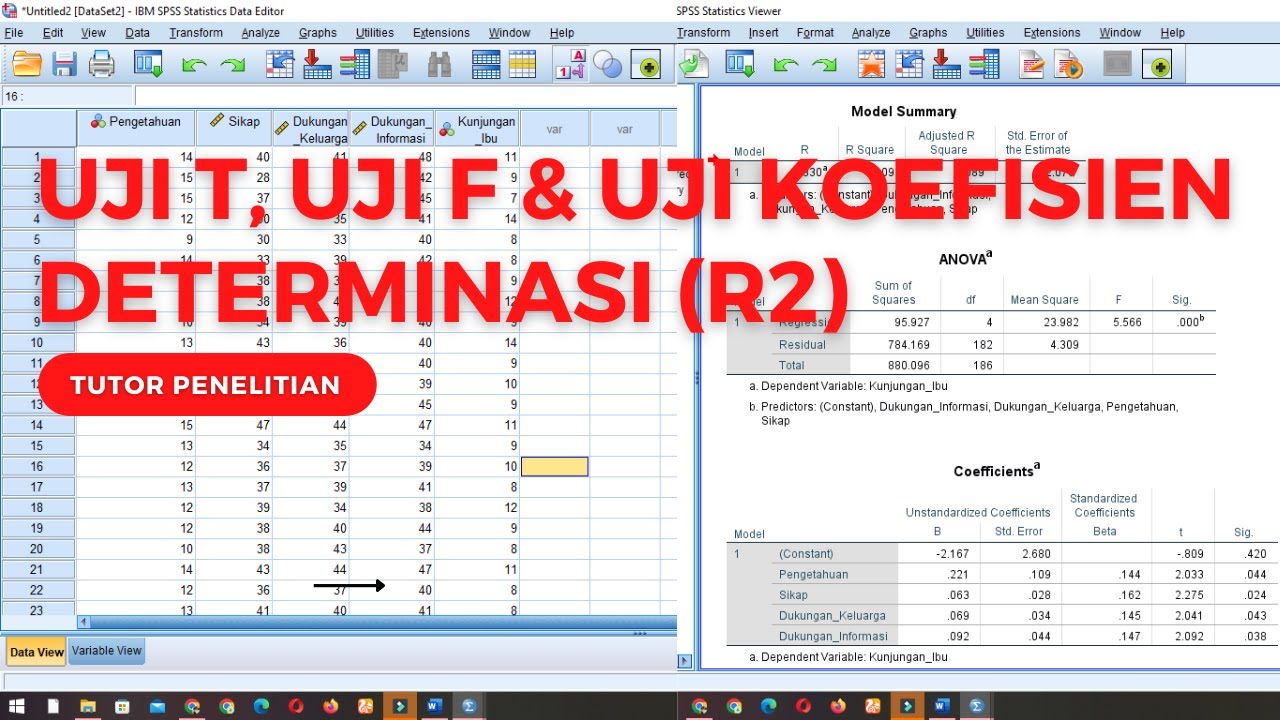
Jika Anda menggunakan perangkat lunak statistik seperti SPSS, R, atau Python, Anda dapat membuat kurva uji t di sana dan kemudian mengimpornya ke dalam dokumen Word Anda.
Sebagian besar perangkat lunak statistik memungkinkan Anda untuk mengekspor grafik dalam format gambar (misalnya, PNG, JPG) atau vektor (misalnya, SVG). Anda kemudian dapat menyisipkan gambar ini ke dalam dokumen Word Anda.
Keuntungan Mengimpor Kurva
Mengimpor kurva dari perangkat lunak statistik menawarkan beberapa keuntungan, termasuk akurasi yang lebih tinggi dan fleksibilitas dalam menyesuaikan tampilan grafik. Perangkat lunak statistik biasanya memiliki algoritma yang lebih canggih untuk menghitung dan menggambar kurva distribusi.
Tips Tambahan untuk Visualisasi yang Efektif
Saat membuat kurva uji t di Word, perhatikan beberapa tips berikut untuk memastikan visualisasi yang efektif. Gunakan warna yang kontras untuk membedakan antara kurva dan elemen grafik lainnya.
Tambahkan garis vertikal yang menunjukkan nilai uji statistik yang dihitung dan area yang diarsir yang mewakili nilai p. Ini akan membantu pembaca untuk dengan mudah menginterpretasikan hasil uji t.
Kesimpulan
Membuat kurva uji t di Microsoft Word 2026 dapat dilakukan dengan memanfaatkan fitur grafik yang tersedia atau dengan mengimpor kurva dari perangkat lunak statistik. Dengan mengikuti panduan ini, Anda dapat menghasilkan visualisasi yang jelas dan informatif untuk mendukung analisis statistik Anda.
Penting untuk diingat bahwa kurva uji t hanyalah alat bantu visualisasi. Interpretasi hasil uji t harus didasarkan pada nilai p, derajat kebebasan, dan konteks penelitian Anda.
Tinggalkan Balasan