

Menulis dokumen yang rapi dan profesional seringkali membutuhkan perhatian terhadap detail, termasuk pengaturan tata letak teks. Salah satu penyesuaian yang umum dilakukan adalah mengubah orientasi teks menjadi menyamping atau vertikal. Panduan ini akan membahas secara rinci cara menulis menyamping di Microsoft Word, memastikan dokumen Anda terlihat menarik dan sesuai kebutuhan.
Memahami Orientasi Halaman dan Teks di Word
Sebelum membahas cara menulis menyamping, penting untuk memahami perbedaan antara orientasi halaman dan orientasi teks. Orientasi halaman mengatur arah utama dokumen (potret atau lanskap), sedangkan orientasi teks mengatur arah tulisan dalam sel atau kotak teks. Untuk hasil yang optimal, Anda mungkin perlu menyesuaikan keduanya.
Perubahan orientasi halaman akan memengaruhi seluruh dokumen, sementara perubahan orientasi teks hanya berlaku pada elemen tertentu, seperti tabel atau kotak teks. Memahami perbedaan ini akan membantu Anda mencapai tata letak yang diinginkan dengan lebih presisi.
Cara Menulis Menyamping Menggunakan Kotak Teks
Membuat Kotak Teks
Langkah pertama adalah menyisipkan kotak teks ke dalam dokumen Word Anda. Buka tab “Insert” dan pilih “Text Box”. Pilih gaya kotak teks yang sesuai dengan preferensi Anda. Kotak teks ini akan menjadi wadah untuk teks yang akan Anda tulis menyamping.
Mengatur Orientasi Teks dalam Kotak Teks
Setelah kotak teks dibuat, klik kanan di dalam kotak teks dan pilih “Format Shape”. Di panel “Format Shape” yang muncul, navigasikan ke opsi “Text Options”. Di bawah “Layout”, Anda akan menemukan opsi “Text direction”. Pilih opsi “Rotate all text 90 degrees” atau “Rotate all text 270 degrees” untuk memutar teks sesuai keinginan.
Anda juga dapat menyesuaikan orientasi teks secara manual dengan menggunakan ikon putar yang muncul saat Anda memilih kotak teks. Dengan opsi ini, Anda dapat memutar teks dengan sudut yang lebih presisi.
Cara Menulis Menyamping Menggunakan Tabel
Membuat Tabel
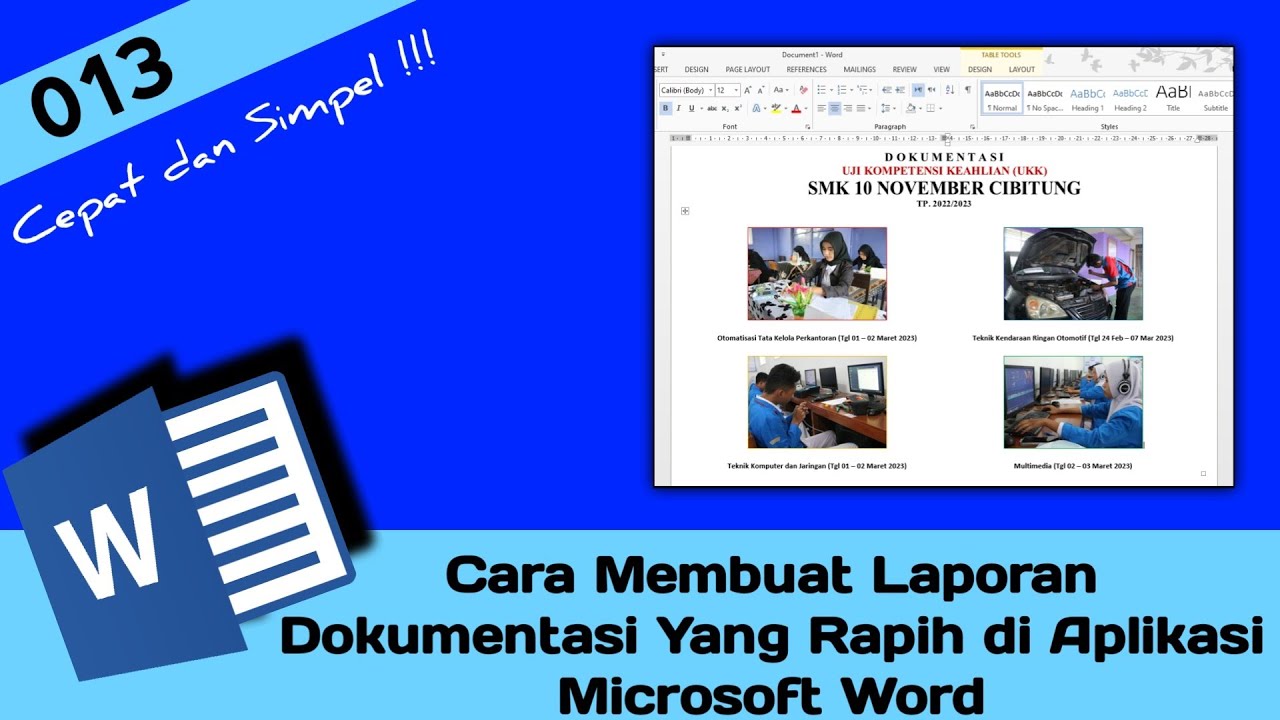
Cara lain untuk menulis menyamping adalah dengan menggunakan tabel. Buka tab “Insert” dan pilih “Table”. Buat tabel dengan satu kolom dan beberapa baris, tergantung pada jumlah teks yang ingin Anda tulis menyamping. Tabel ini akan berfungsi sebagai kerangka untuk teks vertikal Anda.
Mengatur Orientasi Teks dalam Sel Tabel
Klik kanan di dalam sel tabel dan pilih “Table Properties”. Di jendela “Table Properties”, buka tab “Text Direction”. Centang kotak “Rotate text 90 degrees” atau “Rotate text 270 degrees” untuk memutar teks dalam sel tabel. Anda juga dapat menyesuaikan orientasi teks secara manual dengan menggunakan ikon putar yang muncul saat Anda memilih sel tabel.
Penggunaan tabel memberikan kontrol yang lebih besar atas tata letak teks, terutama jika Anda perlu menyusun teks menyamping dalam format kolom atau baris yang terstruktur. Selain itu, penggunaan tabel juga dapat membantu dalam proses cara menulis dapus jurnal yang membutuhkan format khusus.
Tips Tambahan untuk Menulis Menyamping
Pastikan ukuran kotak teks atau sel tabel cukup besar untuk menampung teks yang diputar. Jika teks terlalu panjang, teks tersebut mungkin terpotong atau tumpang tindih. Sesuaikan ukuran kotak teks atau sel tabel sesuai kebutuhan.
Perhatikan jenis font yang Anda gunakan. Beberapa font mungkin terlihat kurang jelas atau sulit dibaca saat diputar. Pilih font yang mudah dibaca dalam orientasi vertikal. Selain itu, pertimbangkan juga pentingnya dasar menulis yang baik untuk menghasilkan dokumen yang mudah dipahami.
Jika Anda perlu menulis surat dengan orientasi menyamping, pastikan tata letak keseluruhan tetap profesional dan mudah dibaca. Gunakan spasi yang cukup dan hindari penggunaan warna atau font yang terlalu mencolok. Memperhatikan detail ini akan meningkatkan kesan keseluruhan dokumen Anda. Proses menulis surat yang baik juga memerlukan perhatian terhadap tata bahasa dan ejaan.
Kesimpulan
Menulis menyamping di Microsoft Word dapat dilakukan dengan mudah menggunakan kotak teks atau tabel. Dengan mengikuti langkah-langkah yang telah dijelaskan, Anda dapat membuat dokumen yang menarik dan sesuai dengan kebutuhan Anda. Ingatlah untuk selalu memperhatikan tata letak, ukuran, dan jenis font untuk memastikan hasil yang optimal.
Dengan kemampuan untuk menyesuaikan orientasi teks, Anda dapat meningkatkan kreativitas dan profesionalisme dalam pembuatan dokumen. Selain itu, kemampuan ini juga dapat membantu dalam proses cara menulis sitasi dan cara menulis TINJAUAN PUSTAKA yang seringkali membutuhkan format khusus.
Tinggalkan Balasan